Developer Mode
Developer Mode ist eine Einstellung auf Workspace-Ebene, mit der Sie Ressourcen-IDs direkt aus der Copera-Oberfläche kopieren können. Die meisten Public-API-Aufrufe brauchen IDs — eine boardId, tableId, columnId, channelId und so weiter — und Developer Mode bietet kontextuelle Aktionen „Copy ID“ in der gesamten App, sodass Sie sie ohne Netzwerk-Inspektion oder Browser-Dev-Tools greifen können.
Wofür er da ist
Developer Mode beschleunigt die Integrationsentwicklung, indem er schnellen Zugriff auf Ressourcen-IDs gibt, die in der Standardoberfläche sonst verborgen sind. Er dient speziell dem Kopieren von IDs — nichts anderem.
Developer Mode aktivieren
Öffnen Sie das Workspace-Menü oben links und gehen Sie zu Workspace-Einstellungen.
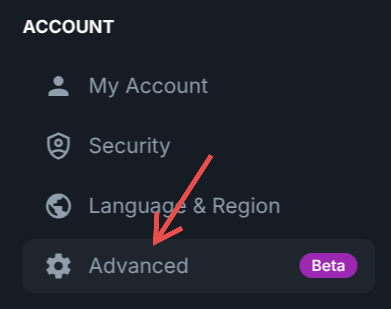
Navigieren Sie zu Account → Advanced.
Schalten Sie Developer Mode ein. Zusätzliche Aktionen „Copy ID“ erscheinen in der Oberfläche.
Der vollständige Pfad ist Workspace-Einstellungen → Account → Advanced → Developer Mode.
Wo Sie IDs kopieren können
Mit aktivem Developer Mode per Rechtsklick (oder Drei-Punkte-Menü) auf diese Ressourcen deren IDs kopieren:
- Channels — Rechtsklick auf den Channel in der linken Seitenleiste.
- Boards — Rechtsklick auf das Board in der linken Seitenleiste.
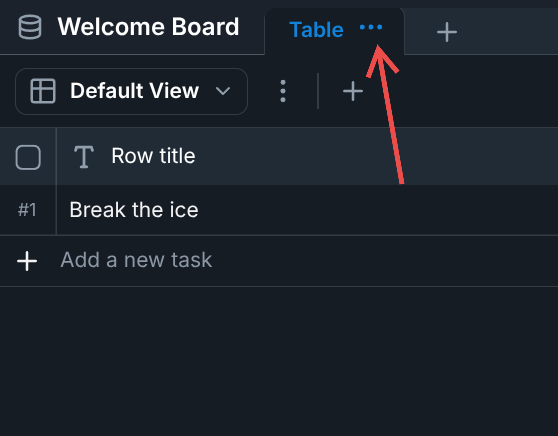
- Tabellen — Rechtsklick auf die Tabelle in der linken Seitenleiste oder Drei-Punkte-Menü in einer Tabelle.
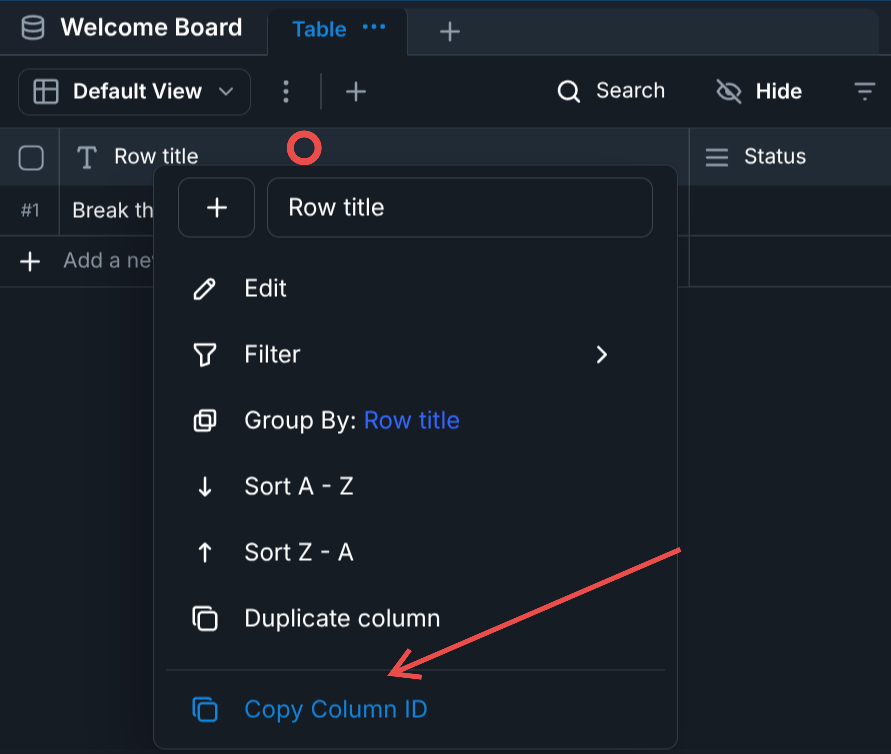
- Spalten — Rechtsklick auf einen Spaltenkopf.
- Drive-Dateien und -Ordner — Rechtsklick auf eine Datei oder einen Ordner in der Drive-Inhaltstabelle, einen Ordner in der Drive-Baum-Seitenleiste oder ein Breadcrumb-Element in der Drive-Navigation.
- Spaltenoptionen — bei Spalten vom Typ
select,multiselectundstatusRechtsklick auf eine Option im Zellwert-Dropdown, um deren Options-ID zu kopieren.
Kombinieren Sie Developer Mode mit Erste Schritte: kopieren Sie hier eine boardId, fügen Sie sie in Ihre erste Anfrage ein — und haben in Sekunden einen funktionierenden Aufruf.
Zusammenfassung
- Developer Mode fügt Aktionen „Copy ID“ in der gesamten Copera-Oberfläche hinzu.
- IDs sind verfügbar für Channels, Boards, Tabellen, Spalten, Drive-Dateien und -Ordner sowie bestimmte Spaltenoptionen.
- Aktivieren unter Workspace-Einstellungen → Account → Advanced → Developer Mode.
- Er dient ausschließlich dazu, Integrationen auf der Public API schneller zu bauen.